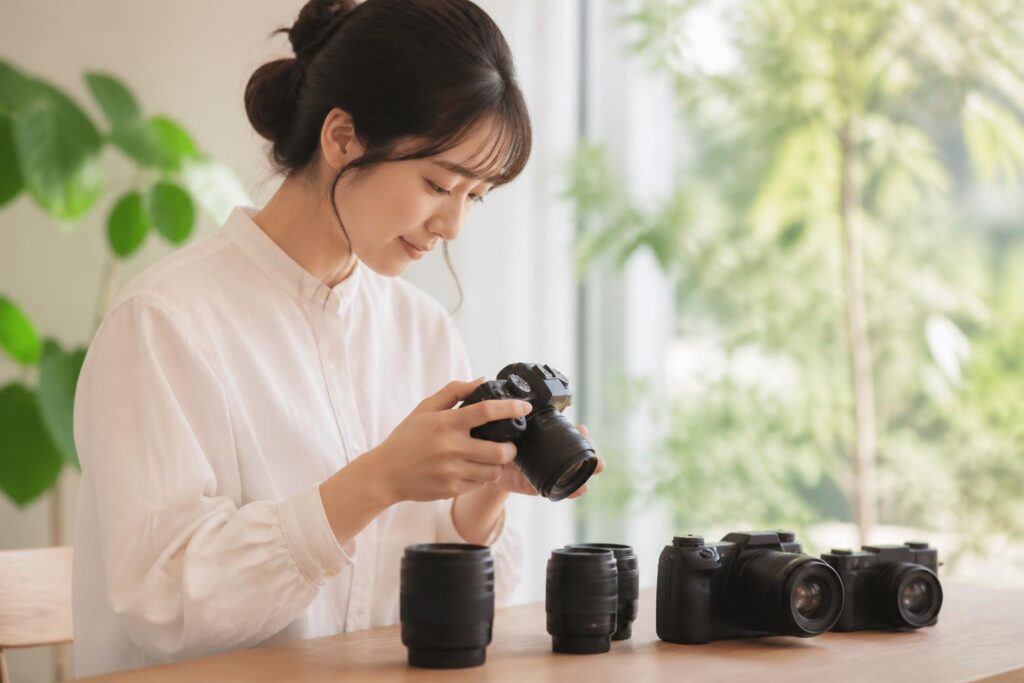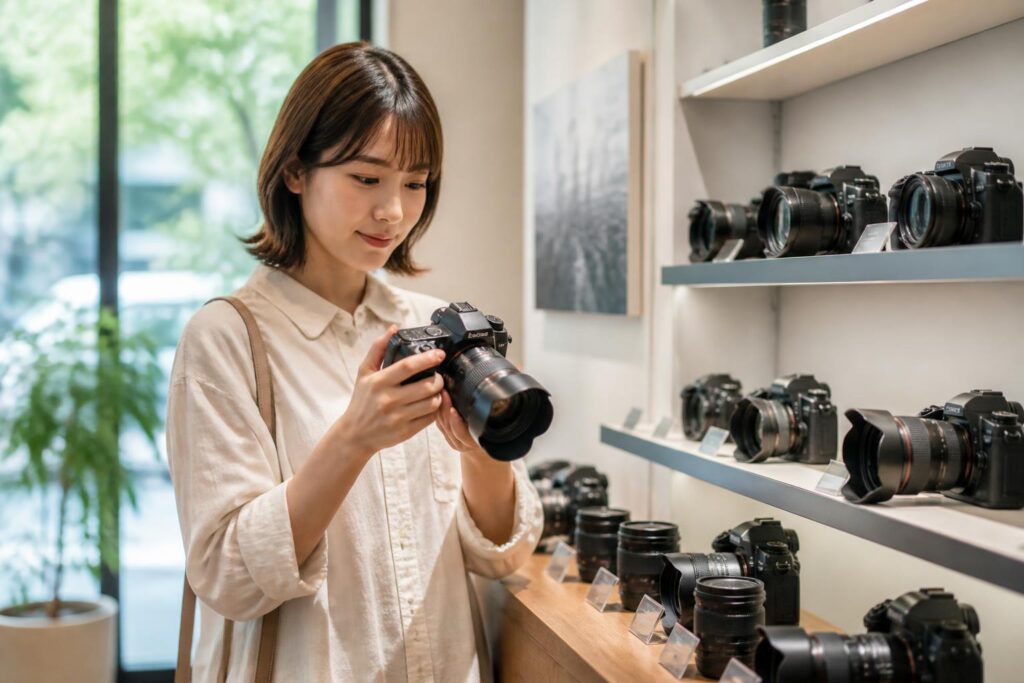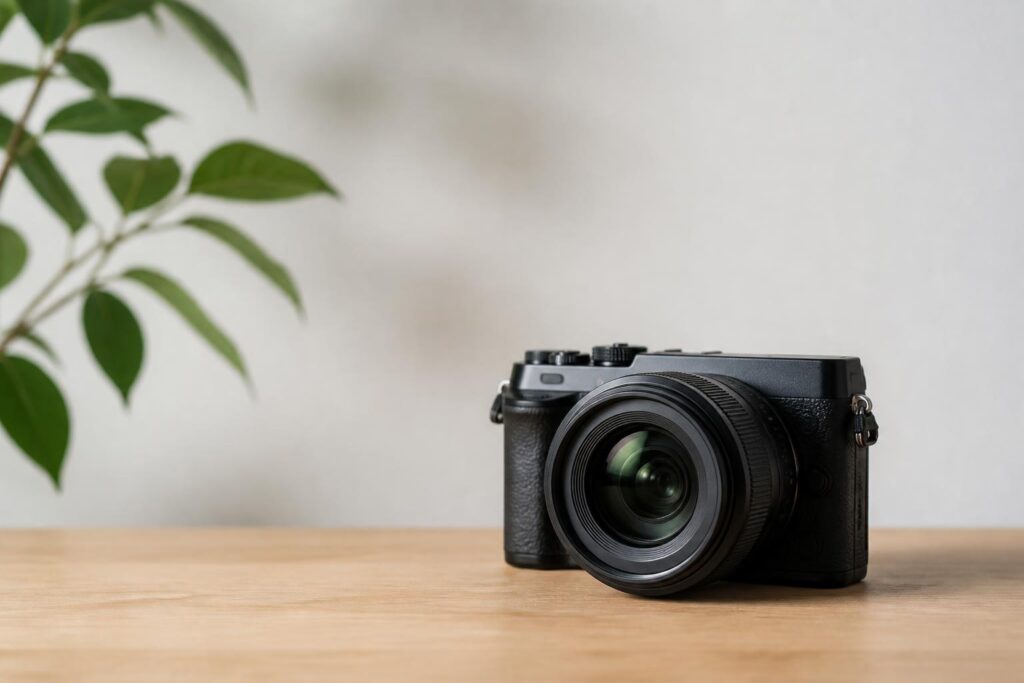
カメラ初心者向けの使い方ガイドでは、カメラの基本操作から、撮影シーンに合った設定、写真をきれいに撮るコツまでが分かります。特に、電源の入れ方や撮影方法だけでなく、ピントが合わない、写真が暗いといった失敗の原因も確認できます。
カメラ初心者向けの使い方ガイドで分かること
初心者向けガイドでは、カメラを初めて使う人が撮影を始めるまでに必要な知識を、順番に学べます。主に次の内容が対象です。
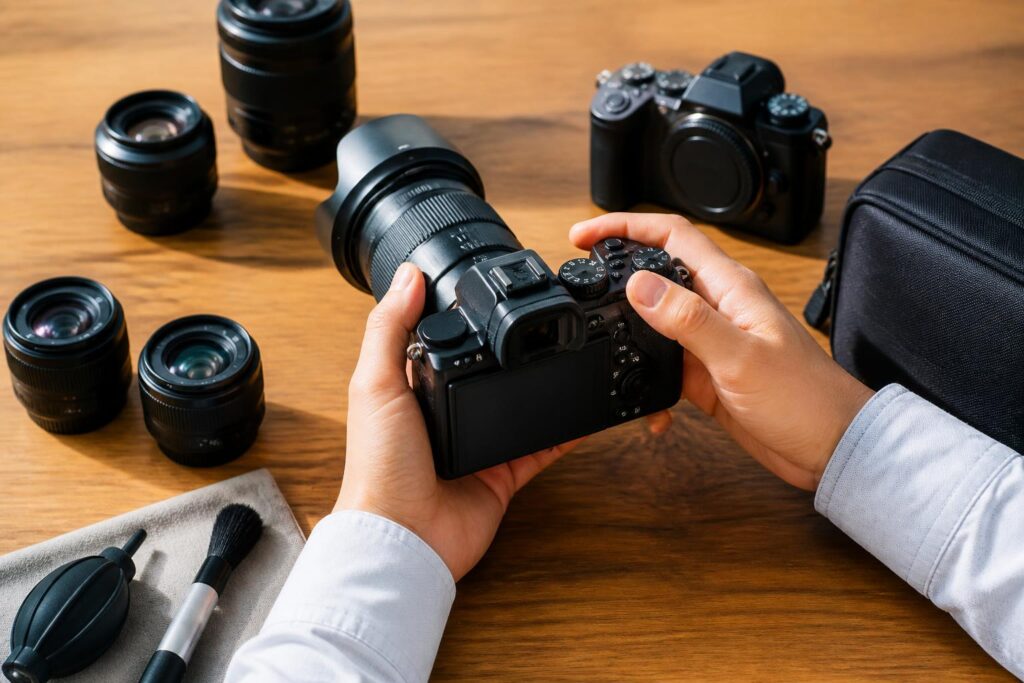
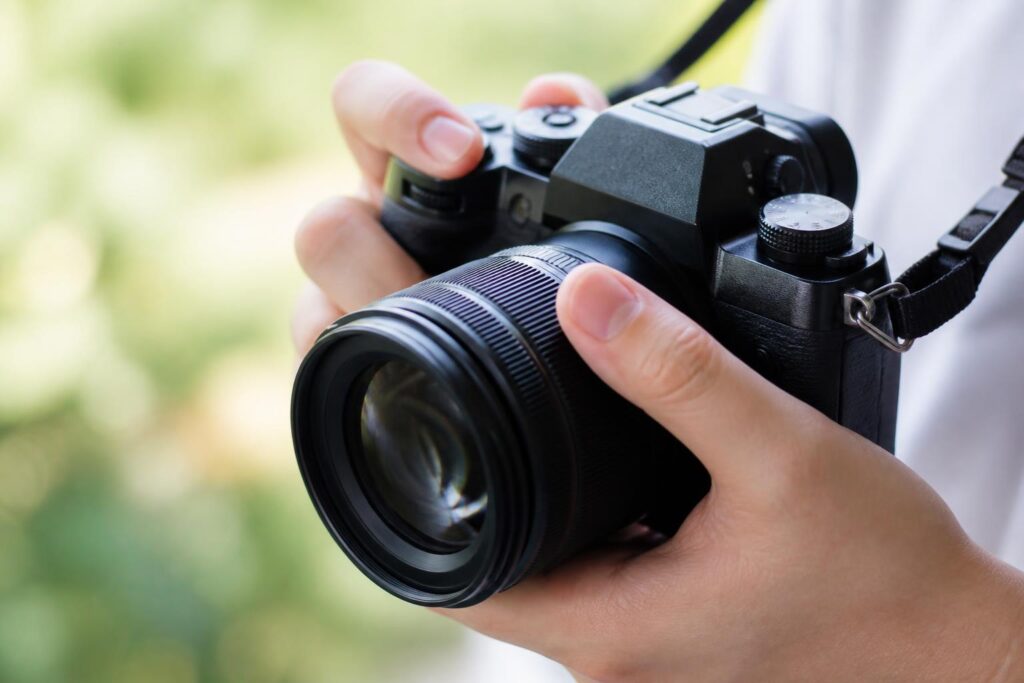
- カメラ本体やレンズの基本
- 電源、撮影、再生、削除などの操作
- ピントの合わせ方
- 明るさや色を調整する設定
- 人物、風景、夜景などの撮影方法
- 手ブレやピンぼけを防ぐ方法
- 撮影後の写真の確認や保存
機種によってボタン名やメニュー画面は異なります。そのため、ガイドの説明を読むときは、使用するカメラのメーカー名と機種名が合っているかを確認することが大切です。
まず覚えるカメラの基本操作
最初は、撮影に必要な操作を覚えれば十分です。すべての機能を一度に理解する必要はありません。
- バッテリーを充電し、メモリーカードを入れる
- レンズを装着する
- 電源を入れる
- 撮影モードを選ぶ
- 被写体にカメラを向ける
- シャッターボタンを半押ししてピントを合わせる
- ピントが合ったことを確認して、シャッターボタンを押し込む
- 再生ボタンで写真を確認する
シャッターボタンの半押しとは、ボタンを完全に押し込まず、途中まで押す操作です。オートフォーカスのカメラでは、半押しによって被写体にピントを合わせられます。
撮影モードの違いと初心者に向く設定
撮影モードを変えると、カメラが自動で調整する範囲が変わります。初心者は、まず自動撮影モードから始めると、設定に迷わず撮影できます。
| モード | 特徴 | 向いている場面 |
|---|---|---|
| オート | 明るさやピントなどをカメラが自動で調整する | 初めて撮影するとき、日常の記録 |
| シーンモード | 人物や夜景など、場面に合わせて設定される | 撮影場面に合う設定を簡単に選びたいとき |
| 絞り優先 | 絞り値を自分で決め、シャッター速度などをカメラが調整する | 背景のぼけ方を変えたいとき |
| シャッター速度優先 | シャッター速度を自分で決める | 動く被写体や水の流れを撮るとき |
| マニュアル | 絞り、シャッター速度、ISO感度などを自分で設定する | 露出を細かく調整したいとき |
最初からマニュアルモードを使う必要はありません。オートモードで撮影に慣れた後、背景のぼけや動きの表現を試したいときに、絞り優先やシャッター速度優先を使うと理解しやすくなります。
写真の明るさを決める3つの設定
写真の明るさは、主に絞り、シャッター速度、ISO感度の組み合わせで決まります。この3つは「露出」を調整する基本設定です。
絞り
絞りは、レンズを通る光の量を調整します。絞りを開くと多くの光を取り込みやすくなり、背景がぼけやすくなります。絞ると写真全体にピントが合いやすくなります。
シャッター速度
シャッター速度は、シャッターが開いている時間です。速くすると動きを止めやすく、遅くすると動きや光の軌跡を表現できます。ただし、シャッター速度が遅いと手ブレが起きやすくなります。
ISO感度
ISO感度は、カメラが光を受け取る感度の設定です。暗い場所ではISO感度を上げると明るく撮りやすくなりますが、上げすぎると写真にざらつきが出ることがあります。
設定に迷う場合は、ISO感度をオートにして、絞り優先モードなどから始める方法があります。自分で変える項目を1つに絞ると、設定と写真の変化を確認しやすくなります。
ピント合わせと構図の基本
きれいに撮るには、被写体にピントを合わせ、画面の中での配置を整えることが重要です。
ピントを合わせる方法
撮りたい被写体を画面内のピント合わせたい位置に置き、シャッターボタンを半押しします。ピントが合った表示や電子音を確認してから、ボタンを押し込んで撮影します。
人物を撮るときは、顔や目にピントを合わせると、被写体の印象が伝わりやすくなります。カメラに「顔認識」や「瞳AF」などの機能がある場合は、説明書で使い方を確認すると便利です。
構図を整える方法
構図とは、写真の中に被写体や背景をどのように配置するかという考え方です。まずは被写体を中央に置く撮り方から始め、慣れたら次の方法を試せます。
- 画面を縦横に3分割した線の交点付近に被写体を置く
- 背景に不要な物が入っていないか確認する
- 被写体に近づいたり離れたりして画面の大きさを変える
- 同じ被写体を縦位置と横位置の両方で撮る
構図に正解が1つあるわけではありません。撮影後に写真を見比べ、どの配置が見やすいかを確認すると上達につながります。
撮影シーン別に設定を変える方法
撮影する場所や被写体によって、適した設定は変わります。最初は次のような考え方で調整すると判断しやすくなります。
| 撮影シーン | 意識すること |
|---|---|
| 人物 | 顔や目にピントを合わせ、背景を整理する |
| 風景 | 画面全体の明るさと、手前から奥までのピントを確認する |
| 動く被写体 | シャッター速度を速くし、被写体の動きを追う |
| 夜景 | 手ブレに注意し、必要に応じてカメラを固定する |
| 室内 | 光の向きと明るさを確認し、ISO感度や露出補正を調整する |
同じ場面でも、カメラの機種、レンズ、周囲の明るさによって適した設定は異なります。設定値をそのまま覚えるよりも、写真が暗いのか、明るすぎるのか、ブレているのかを見て調整することが大切です。
初心者が起こしやすい失敗と対処法
失敗した写真は、原因を確認すると次の撮影に生かせます。
- 写真がブレる:シャッター速度を速くする、カメラを両手で持つ、体を安定させる
- ピントが合わない:被写体にピントを合わせてから撮影する、ピント位置を確認する
- 写真が暗い:明るい場所へ移動する、露出補正やISO感度を調整する
- 写真が明るすぎる:露出補正を下げる、光の当たり方を確認する
- 背景に物が多い:撮影位置やカメラの向きを変える
- 色が実際と違う:ホワイトバランスの設定や光源を確認する
手ブレとピンぼけは、見た目が似ていても原因が異なります。写真全体が流れるようにぼけている場合は手ブレ、被写体の一部だけがぼけている場合はピント位置が合っていない可能性があります。
撮影後に確認しておきたいこと
撮影後は、写真が保存されているかだけでなく、ピント、明るさ、不要な部分の写り込みも確認します。
- 再生ボタンで撮影した写真を表示する
- 拡大表示して、被写体にピントが合っているか確認する
- 写真が暗すぎたり明るすぎたりしないか確認する
- 必要な写真をパソコンやスマートフォンなどに保存する
- 不要な写真を削除する場合は、必要な写真と間違えていないか確認する
メモリーカード内の写真を削除する前に、必要な写真を別の場所へ保存しておくと、誤削除を防ぎやすくなります。保存方法や転送方法は、カメラの機種と接続機器によって異なります。
初心者が使い方を覚える順番
効率よく覚えるには、機能を一度にすべて試さず、基本操作から段階的に進めます。
- 電源、撮影、再生、削除の操作を覚える
- オートモードで同じ被写体を複数枚撮影する
- ピント位置と構図を変えて写真を比べる
- 絞り、シャッター速度、ISO感度のうち1つだけ変更する
- 撮影後に明るさやブレを確認する
- 必要に応じて撮影モードやレンズを使い分ける
撮影するたびに「何を変えたか」を覚えておくと、設定と結果の関係が分かりやすくなります。
カメラ初心者向けの使い方ガイドを選ぶときの確認点
使い方ガイドを読むときは、説明の分かりやすさだけでなく、自分のカメラに対応しているかを確認してください。
- カメラのメーカー名と機種名が一致しているか
- 一眼レフ、ミラーレス、コンパクトデジタルカメラなど種類が合っているか
- ボタンやメニューの説明が写真付きで掲載されているか
- 基本操作だけでなく、失敗例と対処法が説明されているか
- 撮影後の保存やデータ転送についても扱っているか
別の機種向けのガイドでも考え方は参考になりますが、ボタンの位置や機能名が異なることがあります。具体的な操作を行うときは、使用中のカメラの取扱説明書も確認してください。
カメラ初心者向けの使い方ガイドで分かるのは、基本操作だけではありません。撮影モード、ピント、明るさ、構図、失敗時の対処までを順番に学ぶことで、自分のカメラで何を調整すればよいか判断できるようになります。