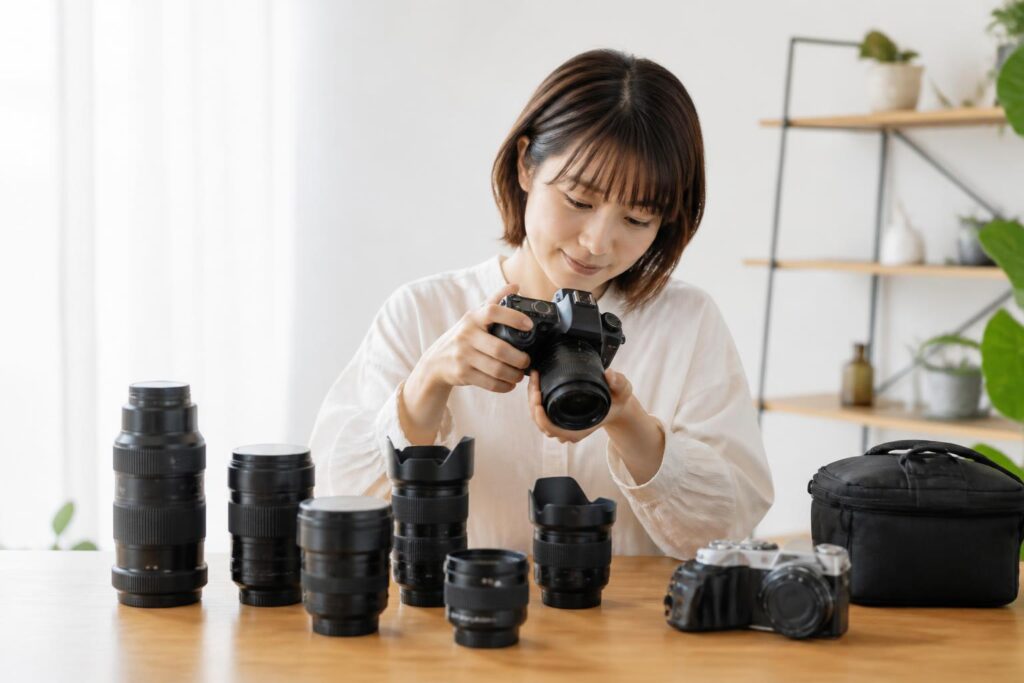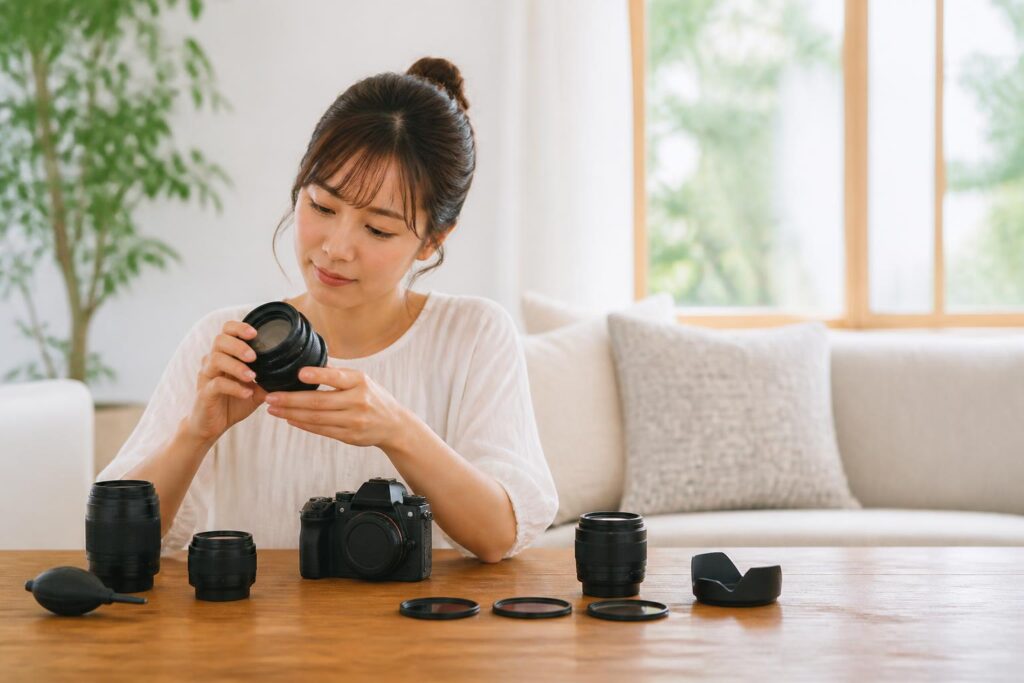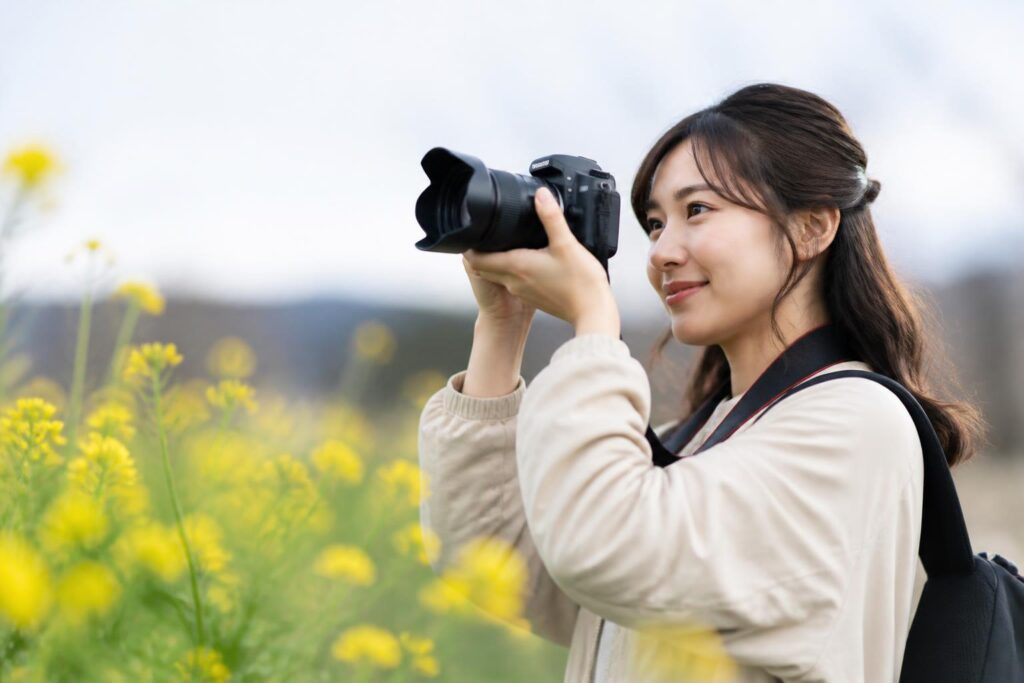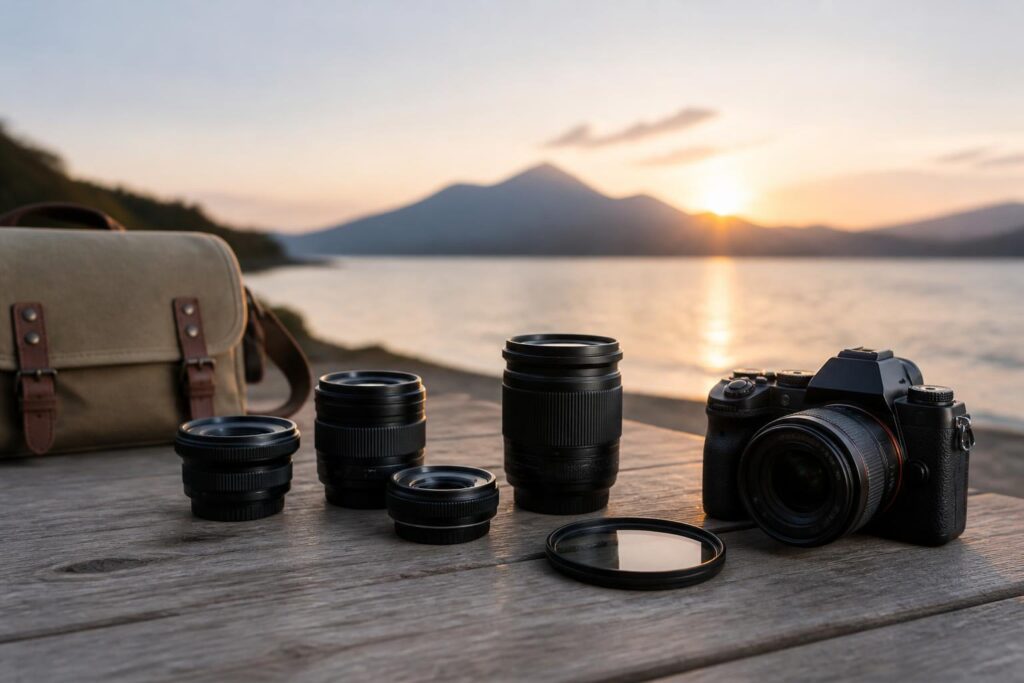
カメラを手持ちで動画撮影するなら、まず手ブレ補正、カメラとレンズの重さ、握りやすさ、オートフォーカス、連続撮影時間を確認します。画質だけで選ぶと、撮影中に腕が疲れたり、映像が揺れたりして使いにくいことがあります。
歩きながら撮るのか、立ち止まって撮るのか、屋内か屋外かによって適したカメラは変わります。用途に合う機能を優先し、実際にレンズを装着した状態で持ちやすいかを判断することが大切です。
手持ち動画用カメラは手ブレ補正を優先して選ぶ
手持ち撮影では、カメラ本体またはレンズの手ブレ補正が重要です。特に歩きながら撮影する場合は、補正の有無だけでなく、補正の方式と撮影内容の相性を確認します。
| 補正の種類 | 特徴 | 向いている撮影 |
|---|---|---|
| レンズ内手ブレ補正 | 対応レンズが揺れを補正する | 望遠撮影、手持ちでの静止画・動画 |
| ボディ内手ブレ補正 | カメラ本体がセンサーを動かして補正する | 複数のレンズを使う手持ち撮影 |
| 電子式手ブレ補正 | 映像の一部を使い、ソフトウェア処理で揺れを抑える | 歩き撮り、移動中の撮影 |
| 補正なし | 撮影者の持ち方や三脚などに頼る | 固定撮影、三脚を使う撮影 |
歩き撮りでは、手ブレ補正があっても上下の揺れを完全には消せません。動きの多い撮影を中心にするなら、電子式補正の画角の狭まり方や、ジンバルに対応できる重量かどうかも確認すると選びやすくなります。
カメラ本体とレンズの重さを合計して考える
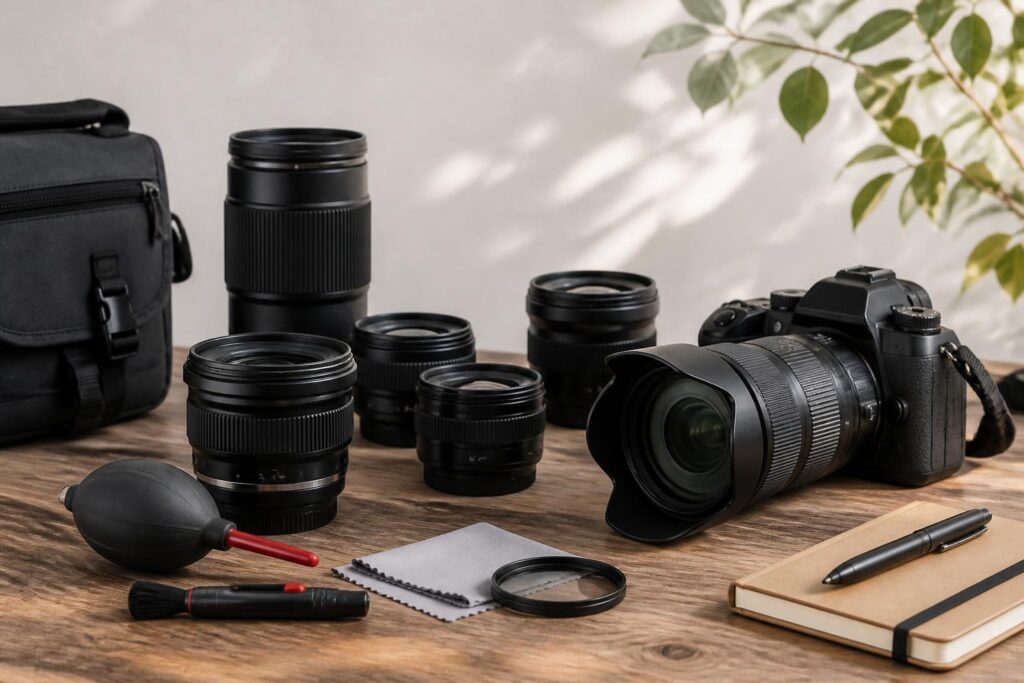
手持ち動画では、カメラ本体だけでなく、レンズ、バッテリー、メモリーカード、マイクなどを含めた総重量で判断します。軽い本体でも、大きく重いレンズを装着すると長時間の撮影で負担になるためです。
目安として、次のように用途から重さを考えると選びやすくなります。
- 自撮りや旅行:片手で持ちやすく、持ち運びやすい小型・軽量モデル
- 室内での解説動画:多少の重さより、安定して置ける形状や外部マイク対応
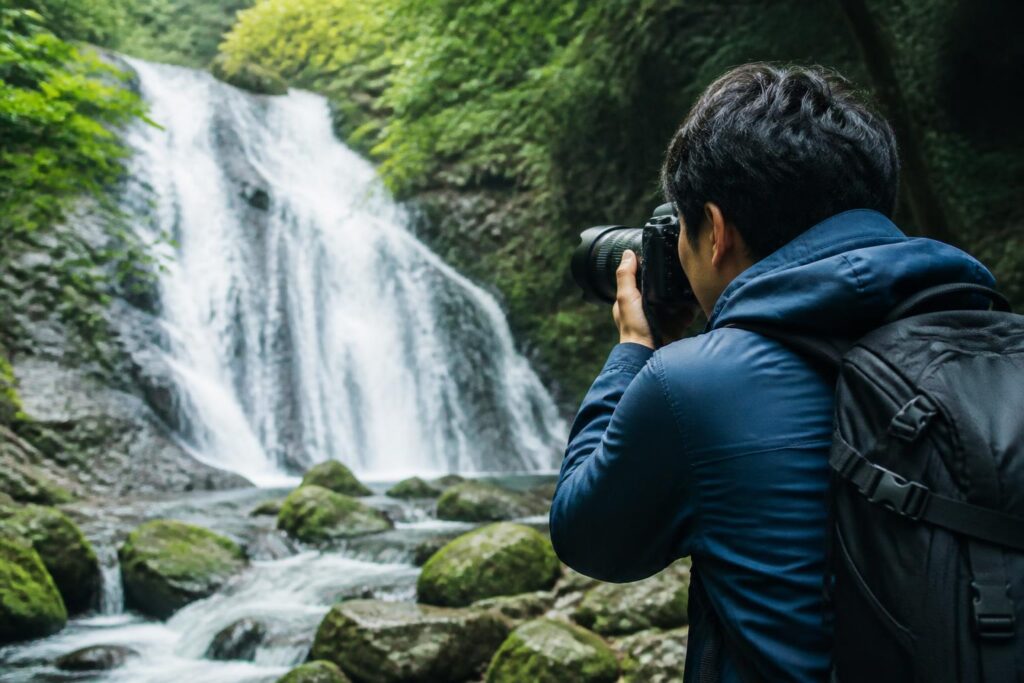
- 歩きながらの撮影:軽量な本体とレンズ、強い電子式補正、広角レンズ
- 長時間のイベント撮影:バッテリー持続時間、発熱、持ち手の形状
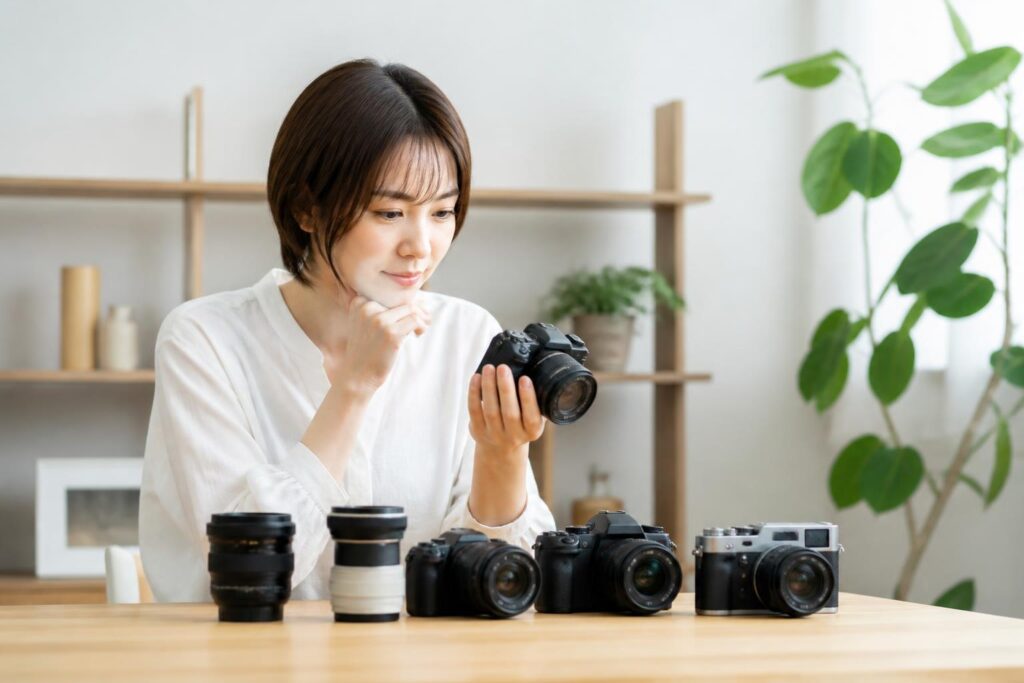
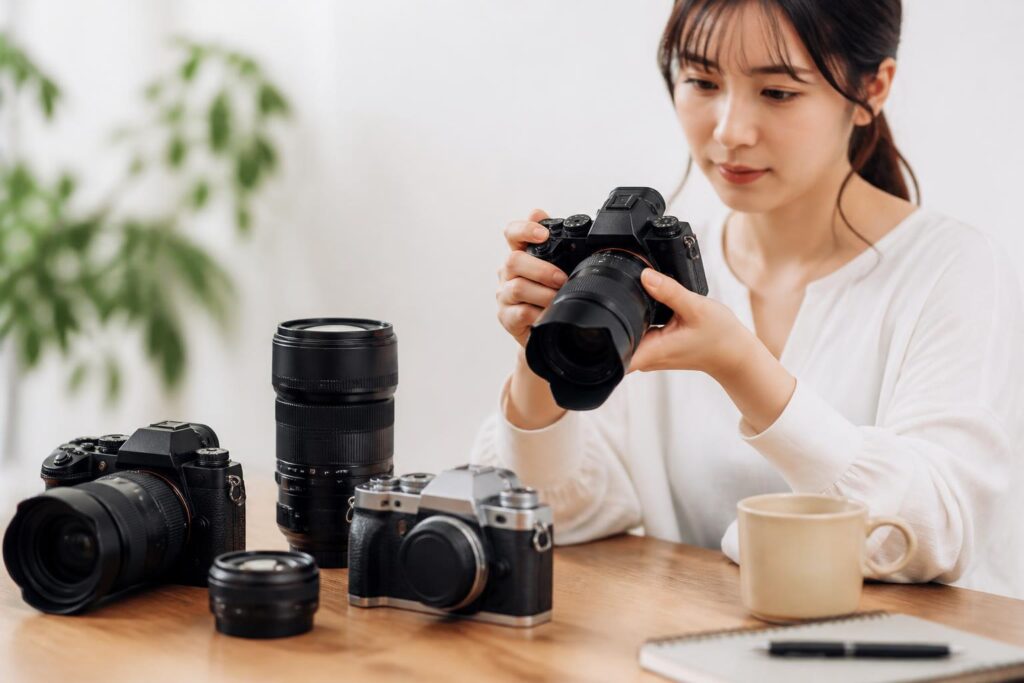
購入前には、カメラを片手で持ち、録画ボタンやズーム、フォーカス操作に無理なく指が届くか確認します。可能なら、使いたいレンズとマイクを装着した状態で、数分間持って判断してください。
手持ち撮影では握りやすい形状と操作性も確認する
同じ重量でも、グリップの形やボタンの位置によって持ちやすさは変わります。手持ち動画用なら、撮影中に録画開始・停止、露出調整、フォーカス操作がしやすいカメラが向いています。
特に確認したいのは次の点です。
- グリップを握ったときに指が窮屈にならないか
- 録画ボタンを右手または左手で押しやすいか
- モニターを見ながら操作できるか
- 自撮り時に画面の向きを確認できるか
- ストラップやハンドグリップを取り付けられるか
- 長時間持っても手首が下がりすぎないか
小型カメラは持ち運びやすい一方、グリップが浅く、手の大きさによっては安定しにくい場合があります。小ささだけでなく、片手で構えたときの安定感を優先してください。
レンズは広角か標準かを撮影場所で選ぶ
手持ちで動画を撮る場合は、レンズの焦点距離も重要です。焦点距離が短い広角レンズは、画角が広く、手ブレや構図のずれが目立ちにくいため、歩き撮りや自撮りに向いています。
| 撮影内容 | 選びやすいレンズの特徴 | 理由 |
|---|---|---|
| 自撮り | 広角で、近距離でも画面に収まりやすい | 腕を伸ばした距離でも顔や背景を入れやすい |
| 旅行や街歩き | 広角から標準まで対応するズーム | 風景と人物の両方を撮りやすい |
| 商品紹介や解説 | 標準域でピントを合わせやすいレンズ | 人物や商品を自然な大きさで映しやすい |
| 遠くの人物・舞台 | 望遠ズーム | 被写体を大きく映せる |
広角レンズでも、近づきすぎると顔や物の形が歪んで見えることがあります。また、電子式手ブレ補正を使うと画角が狭くなる機種もあるため、補正を有効にしたときの実際の画角を確認しましょう。
オートフォーカスは被写体に合う方式を選ぶ
人物や動く被写体を手持ちで撮るなら、被写体を追い続けるオートフォーカスがあると操作の負担を減らせます。ただし、すべてのカメラが同じ被写体認識や追従性能を持つわけではありません。
- 自撮り:顔や瞳を認識して追従する機能
- 商品紹介:顔と商品の間でピントを切り替えやすい機能
- スポーツや動物:動く被写体を追従する設定
- 風景:意図した位置にピントを固定できる操作性
自動追従だけに頼ると、背景や手前の物にピントが移ることがあります。ピントを固定する機能や、タッチ操作で合焦位置を指定できるかも確認すると安心です。
長時間撮影なら発熱・バッテリー・記録時間を確認する
動画撮影では、画質設定によって連続撮影時間や発熱のしやすさが変わります。特に高解像度や高フレームレートで長時間撮る場合は、カタログ上の撮影機能だけでなく、実際の使用条件を確認する必要があります。
購入前には、次の項目を仕様表や取扱説明書で確認してください。
- 目的の解像度とフレームレートに対応しているか
- 連続撮影時間に制限があるか
- 発熱時の停止や冷却に関する条件があるか
- 予備バッテリーやUSB給電に対応しているか
- 使用するメモリーカードの種類と必要な書き込み速度
- 保存したい動画形式と容量
「動画対応」と書かれていても、希望する設定で長時間撮影できるとは限りません。講演会やインタビューなど撮影を止めにくい用途では、発熱と電源の条件を優先して選びます。
音声を重視するなら外部マイク対応を確認する
動画の見やすさは画質だけで決まりません。人物の話を撮るなら、外部マイクを接続できるか、マイクを取り付ける場所があるかを確認してください。
内蔵マイクは手軽ですが、カメラの操作音や周囲の雑音が入りやすい場合があります。屋外では風の音、室内では空調音や反響音が問題になることがあるため、必要に応じて外部マイクや風防を使います。
外部マイク端子がない場合でも、別の録音機器を使う方法はあります。ただし、映像と音声を後から合わせる作業が必要になるため、撮影と編集の手間を減らしたい人はカメラ本体へのマイク接続を優先するとよいでしょう。
用途別に見る手持ち動画カメラの選び方
自撮りや旅行で使う場合
軽さ、広角レンズ、手ブレ補正、画面の見やすさを優先します。自分の顔を確認しながら撮るなら、前面から見えるモニターや、録画状態を確認しやすい表示も役立ちます。
歩きながら撮る場合
広角で軽い組み合わせにし、電子式手ブレ補正の性能と画角の変化を確認します。より滑らかな映像が必要なら、カメラ単体にこだわらず、ジンバルや動画向けグリップを使う方法もあります。
室内で人物を撮る場合
オートフォーカス、外部マイク対応、暗い場所での画質、三脚穴の有無を確認します。照明を使えるなら、最高感度よりも音声とピント操作のしやすさを優先できる場合があります。
イベントやインタビューを撮る場合
長時間の連続撮影、バッテリー、記録メディア、発熱対策を優先します。撮影を止められない場面では、予備バッテリーや給電方法も含めて運用を考えます。
購入前に確認する手順
迷ったときは、次の順番で条件を絞ると、画素数や価格だけで判断しにくくなります。
- 歩き撮り、自撮り、室内撮影など、主な撮影方法を一つ決める。
- カメラ本体、レンズ、マイクを含めた持ち運び時の重さを確認する。
- 手ブレ補正を有効にしたときの画角と、映像の切り出しを確認する。
- 人物や商品など、撮りたい被写体に合うオートフォーカスを確認する。
- 必要な解像度、フレームレート、連続撮影時間、記録容量を確認する。
- 外部マイク、イヤホン端子、USB給電など、必要な接続端子を確認する。
- 実機または装着予定のレンズで握り、録画ボタンや画面を操作してみる。
最後に、実際の撮影で必要なアクセサリーも含めて予算を考えます。カメラ本体が安くても、レンズ、予備バッテリー、メモリーカード、マイク、グリップなどを追加すると費用が変わるためです。
手持ち動画カメラ選びで優先するポイント
手持ちで動画撮影するなら、最初に手ブレ補正と持ちやすさを確認し、その次に撮影内容に合うレンズ、オートフォーカス、音声、連続撮影性能を見ます。
自撮りや歩き撮りは軽量・広角・補正性能、室内の人物撮影はピントと音声、長時間撮影は発熱と電源を優先すると判断しやすくなります。購入前には、使いたいレンズやアクセサリーを付けた状態で、無理なく持って操作できるかを確かめてください。