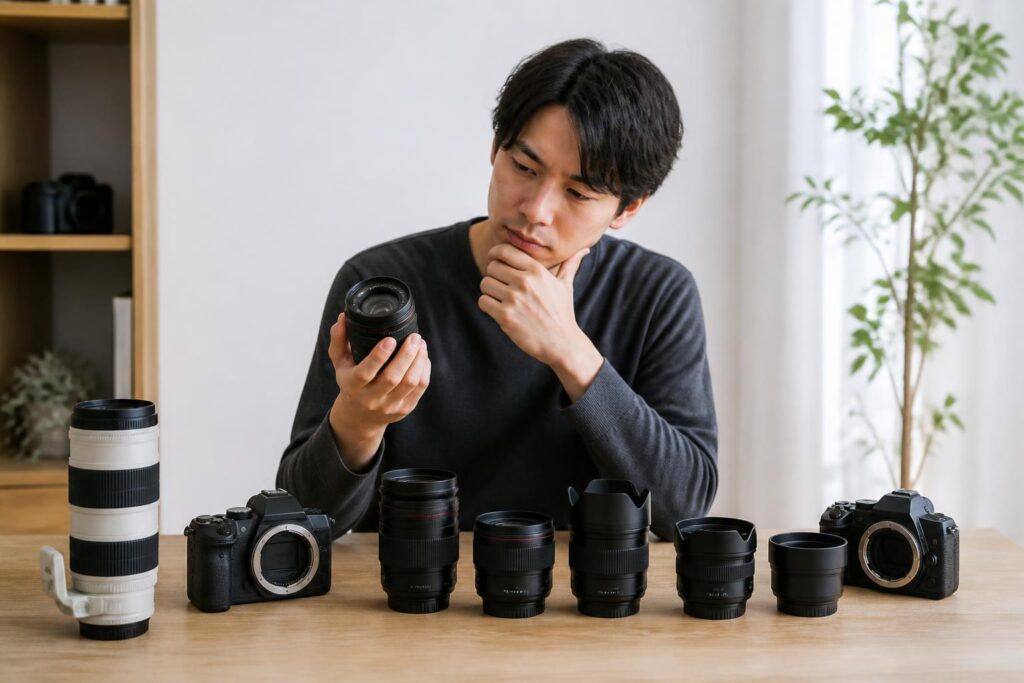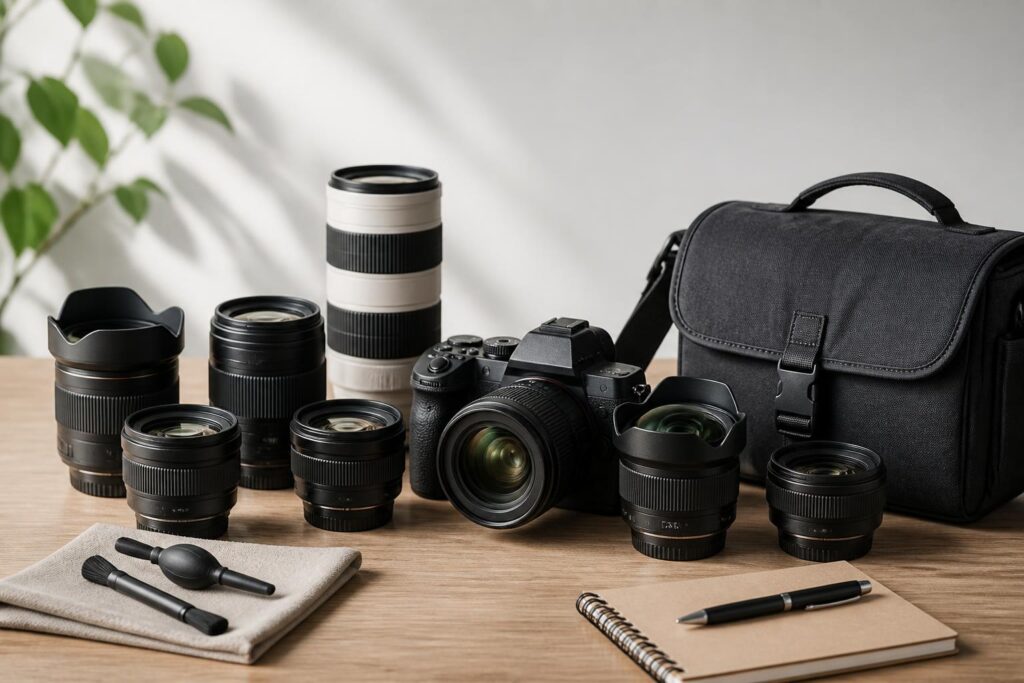
初心者がカメラの操作性を確認するには、スペックの多さではなく、よく使う操作を迷わず実行できるかを実際に確かめることが大切です。店頭や試用時は、電源の入れ方から撮影、設定変更、再生、削除までを一通り行い、ボタンの位置・メニューの分かりやすさ・持ちやすさを確認しましょう。
初心者が確認したいカメラの操作性
操作性は、主に「持ちやすさ」「ボタンの押しやすさ」「設定の変えやすさ」「画面の見やすさ」「撮影後の扱いやすさ」で判断できます。高機能なカメラでも、必要な操作に時間がかかるなら、初心者には扱いにくく感じる可能性があります。
| 確認項目 | 見るポイント |
|---|---|
| 持ちやすさ | 手に収まり、片手で構えたときに安定するか |
| ボタン・ダイヤル | 指が届き、押し間違いや意図しない操作が起きにくいか |
| メニュー | 撮影モードや明るさなどの設定を見つけやすいか |
| 画面・ファインダー | 表示が見やすく、明るい場所でも被写体を確認できるか |
| ピント合わせ | 被写体にピントを合わせて撮影するまでが簡単か |
| 撮影後の操作 | 写真の確認、拡大、削除、スマートフォンへの転送が分かりやすいか |
店頭でできる操作性の確認手順
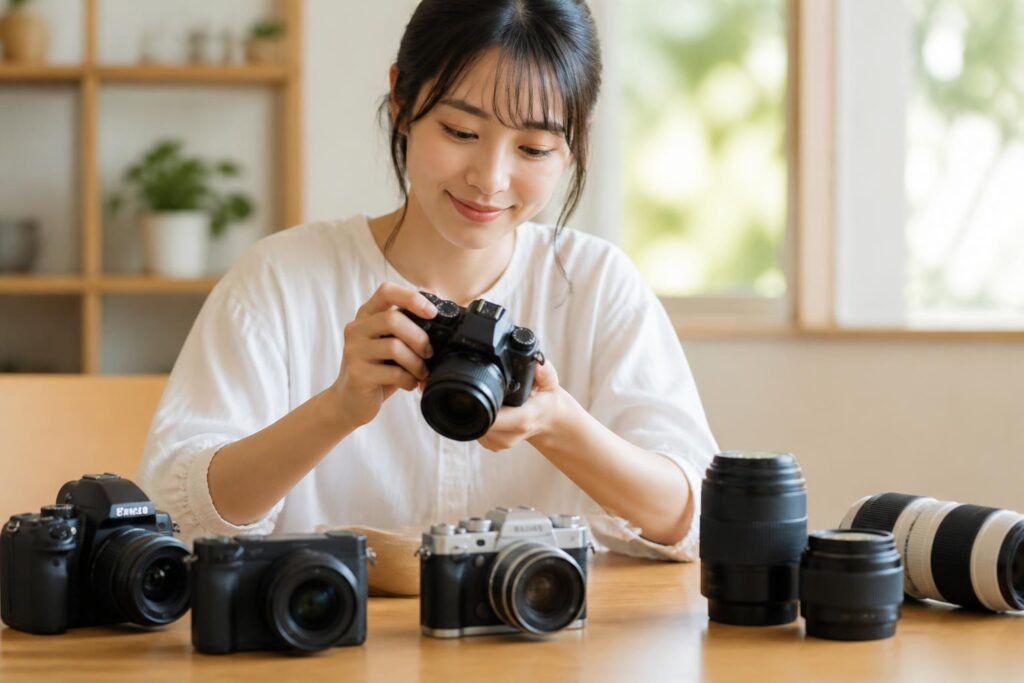
カメラを手に取れる場合は、次の順番で操作してください。実際に一連の操作を行うと、仕様表だけでは分からない使いやすさを確認できます。
- 電源を入れる。電源ボタンの位置が分かりやすく、持ち替えずに操作できるか確認します。起動後に撮影できる状態になるまでの流れも見ておきます。
- カメラを構える。右手の指がグリップに自然にかかるか、シャッターボタンに人差し指が届くかを確認します。レンズやボディが重く、手首に負担がかからないかも見ます。
- ズームやレンズ操作を行う。ズームレバーやズームリングを動かし、撮りたい範囲を調整しやすいか確かめます。動かしたときにカメラが大きく揺れないことも重要です。
- 被写体にピントを合わせて撮影する。シャッターボタンを半押ししてピントを合わせ、最後まで押して撮影します。半押しと全押しの区別が分かりやすいかを確認します。
- 撮影モードを変更する。オート撮影、動画撮影、絞り優先など、使う可能性があるモードを切り替えます。モードダイヤルや画面の表示だけで、現在の設定が分かるか確認します。
- 明るさを変更する。露出補正などの明るさ調整を呼び出し、設定を変えてみます。変更方法がメニューの奥に隠れていないか、設定後の効果が画面で分かるかを見ます。
- 撮影した写真を確認する。再生ボタンを押して写真を表示し、拡大や前後の写真への移動を行います。ボタンの意味が分かりやすく、操作に迷わないか確認します。
- 写真を削除する。不要な写真を選び、削除まで進みます。誤削除を防ぐ確認画面が表示されるか、削除を取り消せるかも確認しておくと安心です。
持ちやすさは手の大きさと撮影姿勢で確認する
持ちやすいカメラかどうかは、重さの数字だけでは判断できません。実際に構えたとき、右手だけでなく左手でもカメラやレンズを支えられ、シャッターボタンを無理なく押せるかを確認してください。
次の状態になる場合は、操作性に影響する可能性があります。
- グリップが浅く、指をかけにくい
- シャッターボタンを押すために手首を大きく曲げる
- レンズが重く、前側にカメラが傾く
- ボタンやダイヤルに指が届かない
- 持ったときに誤ってボタンを押してしまう
長時間持ち歩く予定なら、数秒構えただけでなく、ストラップを付けた状態やバッグから出し入れする場面も想定して確認しましょう。
ボタンとダイヤルは「見ずに操作できるか」を見る
初心者の場合、ボタンの数が少ないことだけが使いやすさにつながるとは限りません。よく使う機能が専用ボタンに割り当てられていると、メニューを毎回探さずに済むため、操作しやすいことがあります。
確認するときは、次の操作を実際に行います。
- 撮影モードを変える
- フラッシュを切り替える
- 明るさを調整する
- ピントを合わせる場所を変更する
- 動画撮影を開始・停止する
ボタンを押したときの感触や音も確認してください。押したかどうか分かりにくいボタンや、軽く触れただけで反応するボタンは、撮影中に誤操作が起きることがあります。
メニュー画面は目的の設定を見つけられるか確認する
メニューの操作性を確認するときは、項目の数ではなく、目的の設定までたどり着けるかを見ます。たとえば「写真の明るさを変える」「オートフォーカスの設定を変える」「画質を変更する」といった操作を試してください。
次の点が分かりやすいカメラは、初心者でも設定を覚えやすい傾向があります。
- メニュー項目の名前が具体的である
- 現在の設定が画面上で確認できる
- 設定を変えた後に撮影画面へ戻りやすい
- よく使う設定をお気に入りやマイメニューに登録できる
- 画面上に簡単な説明が表示される
ただし、メニューの分かりやすさはカメラの機種によって異なります。購入前に取扱説明書の画面例やメーカーの操作説明動画を確認できる場合は、実際の表示も見ておくと判断しやすくなります。
画面とファインダーは撮影する場所を想定して見る
画面が見やすいかどうかは、室内だけでなく屋外での使用も想定して確認します。画面の文字が小さすぎないか、明るさや表示内容を変更できるか、タッチ操作が指示どおりに反応するかを見てください。
ファインダーを使うカメラでは、目を当てたときに画面全体を確認できるか、眼鏡をかけた状態でも見やすいかを確認します。画面とファインダーを切り替える機種では、切り替え方法が分かりやすいことも重要です。
初心者は「最初の1枚」までの時間を比べる
複数のカメラを比べるときは、電源を入れてから最初の1枚を撮影するまでの操作を同じ条件で試すと、違いが分かります。次の操作で迷った回数や、説明を読まないと進めなかった部分をメモしてください。
- 電源を入れる
- 撮影モードをオートにする
- 被写体にカメラを向ける
- ピントを合わせる
- 撮影する
- 撮った写真を再生する
この流れを短時間で行えても、操作が分かりにくければ使いやすいとは限りません。自分で操作の意味を理解しながら、無理なく撮影できるかを基準にしてください。
購入前に確認しておきたい操作性の注意点
店頭で短時間試すだけでは、すべての使い勝手は分かりません。特に次の点は、製品ページや取扱説明書などで追加確認が必要です。
- スマートフォンへの写真転送方法
- 専用アプリが必要かどうか
- 動画撮影の開始・停止方法
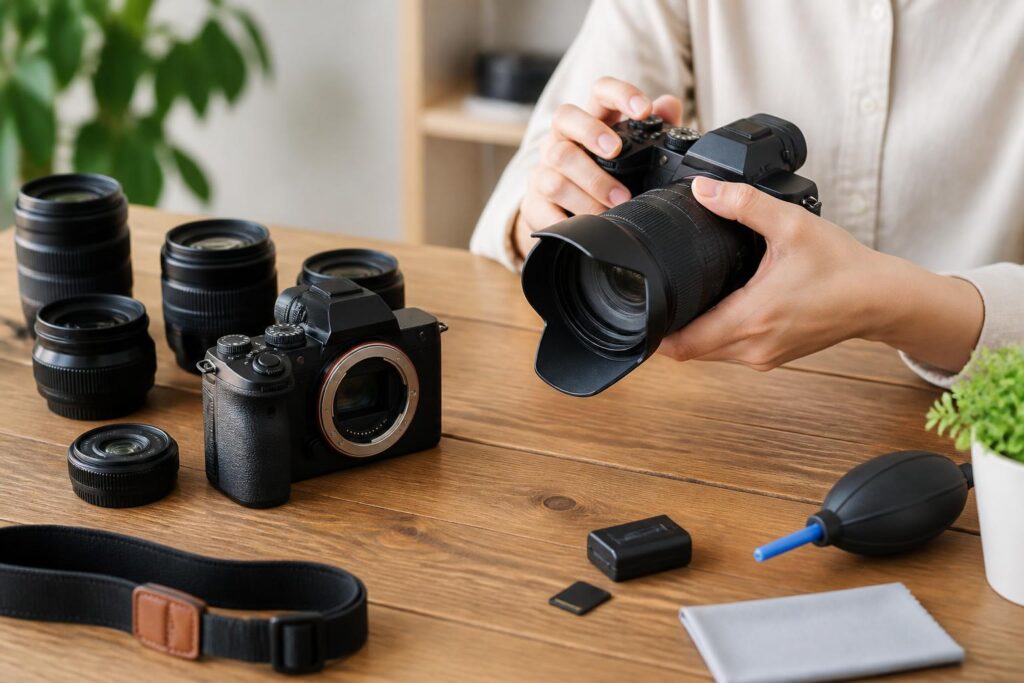
- バッテリーやメモリーカードの交換方法
- タッチパネルと物理ボタンのどちらで操作するか
- ボタンの機能を自分向けに変更できるか
これらの仕様は機種ごとに異なるため、未確認のまま「簡単」「初心者向け」と判断しないことが大切です。購入候補が決まったら、使いたい機能がどの操作で実行できるかを取扱説明書で確認しましょう。
初心者が操作性を判断する基準
初心者がカメラの操作性を確認するときは、次の3点を満たすかを基準にすると判断しやすくなります。
- 持ったときに手や腕へ無理な力がかからない
- 撮影に必要なボタンや設定の場所が分かる
- 撮影後の再生や削除まで迷わず行える
最初に確認する操作は、電源を入れる、オートで撮影する、写真を再生する、不要な写真を削除する、の4つです。この流れを実機で試し、自分が無理なく使えるカメラを選ぶと、機能の多さだけで選ぶよりも操作性を判断しやすくなります。