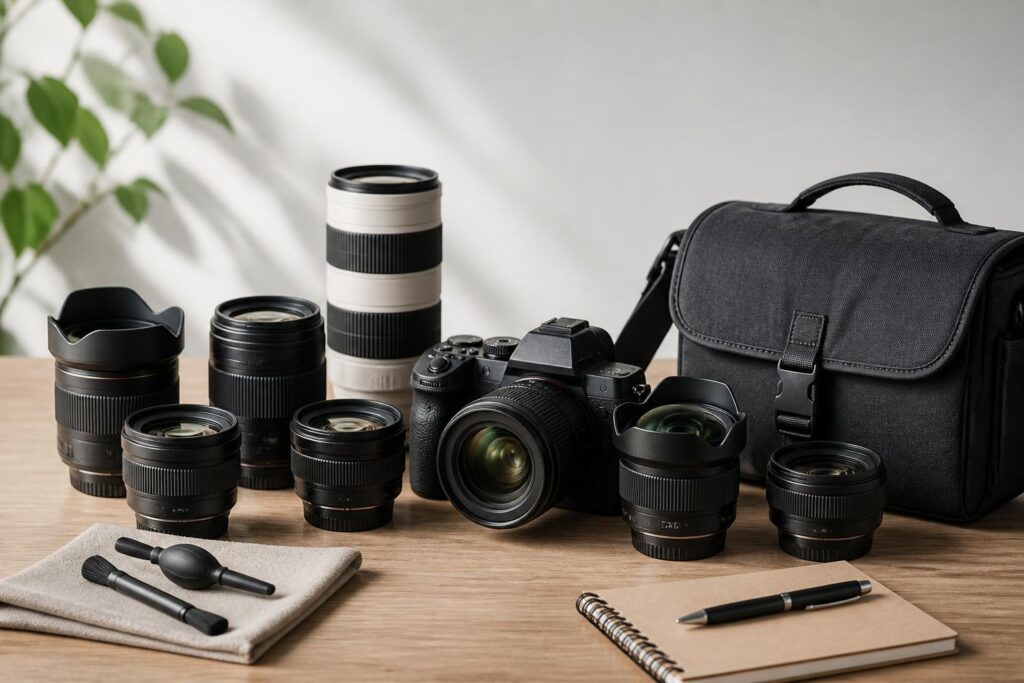
タッチ操作対応カメラは、撮影画面をタップしてピント合わせや設定変更ができるため、直感的に操作しやすいカメラです。特に、画面上の被写体をすぐ選びたい人や、スマートフォンの操作に慣れている人には使いやすいでしょう。
一方で、手袋をしていると反応しにくい、意図せず画面に触れて設定が変わるといった弱点もあります。使いやすさは、タッチ操作の内容だけでなく、ボタンやダイヤルとの併用、画面の見やすさ、撮影する場所によって変わります。

タッチ操作対応カメラが使いやすい理由
タッチ操作対応カメラは、画面を見ながら目的の場所を直接操作できる点が便利です。カメラのボタン配置を覚えていなくても、メニューや撮影位置を視覚的に選べます。
- 画面をタップしてピントを合わせられる
- 被写体をタップして撮影できる機種がある
- メニューや設定項目を直感的に選べる
- 画像の拡大・縮小や再生送りを指で操作できる
- スマートフォンに近い感覚で使える
たとえば、画面の端にある人物や動物へピントを合わせたい場合、タッチ操作ならその被写体を直接タップできます。十字キーやダイヤルでフォーカスポイントを移動させるより、操作が分かりやすいことがあります。
タッチ操作でできることは機種によって違う
「タッチ操作対応」と書かれていても、すべての操作を画面だけで行えるとは限りません。タッチできる機能の範囲は、カメラの機種によって異なります。
| 操作 | 便利な点 | 確認したいこと |
|---|---|---|
| タッチフォーカス | 画面上の被写体を選んでピントを合わせられる | 動画撮影中にも使えるか |
| タッチシャッター | ピント合わせと撮影を画面へのタップで行える | 誤操作を無効にできるか |
| メニュー操作 | 設定項目を直接選べる | 主要な設定をボタンでも操作できるか |
| 再生操作 | 画像の拡大や送りがしやすい | 再生画面の反応や拡大方法 |
| 手書き入力・文字入力 | 名前や設定を入力しやすい | 対応している機種か |
購入前は、「液晶モニターがタッチ対応か」だけでなく、実際に使いたい機能がタッチ操作に対応しているかを確認することが大切です。
タッチ操作対応カメラが向いている人
次のような人は、タッチ操作対応カメラのメリットを感じやすいでしょう。
スマートフォンと同じように操作したい人
画面をタップ、スワイプ、ピンチ操作する製品なら、カメラに慣れていない人でも操作方法を理解しやすくなります。初めてミラーレスカメラやコンパクトカメラを使う人にも向いています。
動く被写体を画面上で選びたい人
人物やペットなどを撮る場合、撮影したい被写体を画面で直接選べると、ピント位置を移動させる手間を減らせます。ただし、被写体への追従性能やオートフォーカスの性能は、タッチ操作とは別に確認が必要です。
自撮りやローアングル撮影をする人
液晶画面を動かせるカメラでは、画面を見上げたり見下ろしたりしながら撮影できます。画面を確認しにくい姿勢でも、タッチ操作によってピント合わせや撮影を行える場合があります。
画像の確認を簡単にしたい人
撮影後の画像を拡大したり、指で左右に送ったりできる機種は、写真の確認がしやすくなります。撮影した写真をその場で見返すことが多い人に便利です。
タッチ操作が使いにくくなる場面
タッチ操作は便利ですが、状況によってはボタンやダイヤルのほうが扱いやすいこともあります。
手袋をして撮影する場合
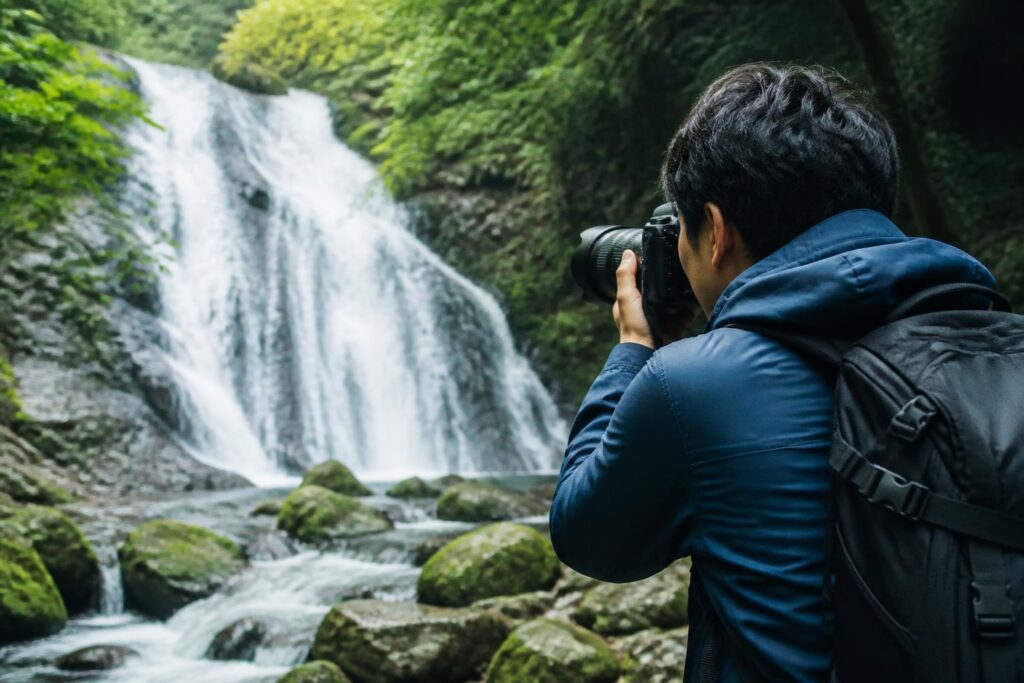
一般的なタッチパネルは、手袋の種類によって反応しにくくなることがあります。冬の屋外撮影や登山、雪上での撮影が多い場合は、手袋をしたまま操作できるボタンやダイヤルがあるか確認しましょう。
カメラを構えたまま操作する場合
ファインダーをのぞきながら撮影する場合、画面を見て操作するタッチパネルは使いにくいことがあります。ファインダー撮影を重視するなら、シャッターボタン、コマンドダイヤル、フォーカス操作用のボタンが備わっている機種が扱いやすいでしょう。
誤って画面に触れる場合
カメラを持ち替えたときや、鼻や指が画面に触れたときに、ピント位置が変わったり撮影されたりする可能性があります。タッチシャッターやタッチフォーカスを個別に無効にできる機種なら、必要な機能だけを残せます。
屋外で画面が見えにくい場合
強い日差しの下では、画面の反射や明るさによって表示が見にくくなることがあります。屋外で使うことが多い場合は、画面の明るさ調整、可動式モニター、ファインダーの有無も確認してください。
タッチ操作とボタン操作はどちらが使いやすい?
初心者が直感的に操作するならタッチ操作、撮影中に素早く設定を変えるならボタンやダイヤルが向いています。どちらか一方ではなく、両方を使い分けられるカメラが扱いやすい傾向にあります。
| 重視する場面 | 向いている操作 | 理由 |
|---|---|---|
| メニューから機能を探す | タッチ操作 | 画面上の項目を直接選べる |
| ピント位置を選ぶ | タッチ操作 | 被写体を直接指定しやすい |
| シャッタースピードを素早く変える | ダイヤル・ボタン | 画面を見ずに操作しやすい |
| 手袋をして撮影する | ダイヤル・ボタン | タッチパネルより反応しやすい |
| 撮影後の画像を確認する | タッチ操作 | 拡大や画像送りを行いやすい |
したがって、タッチ操作だけでなく、主要な撮影設定をボタンやダイヤルでも変更できるかを確認すると、自分に合うか判断しやすくなります。
購入前に確認したい使いやすさのポイント
タッチ操作対応カメラを選ぶときは、次の順番で確認すると判断しやすくなります。
- タッチ操作で使いたい機能を決める。ピント合わせ、撮影、メニュー操作、画像再生など、必要な機能を具体的にします。
- タッチ操作の対応範囲を確認する。撮影モードや動画撮影中にも使えるか、機種の仕様を確認します。
- タッチ操作を無効にできるか確認する。誤操作が気になる場合は、タッチシャッターなどをオフにできると安心です。
- ボタンやダイヤルの数を確認する。ファインダー撮影や手袋での撮影をするなら、画面以外の操作方法が重要です。
- 画面の動き方と見やすさを確認する。自撮り、ローアングル、屋外撮影など、自分の撮影姿勢に合うかを見ます。
可能であれば、実機で画面をタップしたときの反応、メニューの探しやすさ、ボタンの押しやすさを確かめてください。仕様表だけでは、操作感や画面の見やすさまでは判断しにくいためです。
結論:タッチ操作対応カメラは初心者や画面操作を重視する人に使いやすい
タッチ操作対応カメラは、被写体を直接タップしてピントを合わせたり、画像を指で確認したりできるため、直感的な操作を重視する人に使いやすいカメラです。
ただし、手袋を使う撮影、ファインダーをのぞいた撮影、素早い設定変更では、ボタンやダイヤルのほうが便利な場合があります。購入時はタッチ操作の有無だけでなく、タッチ操作と物理ボタンをどちらも使えるかを確認すると、自分の撮影スタイルに合うか判断できます。