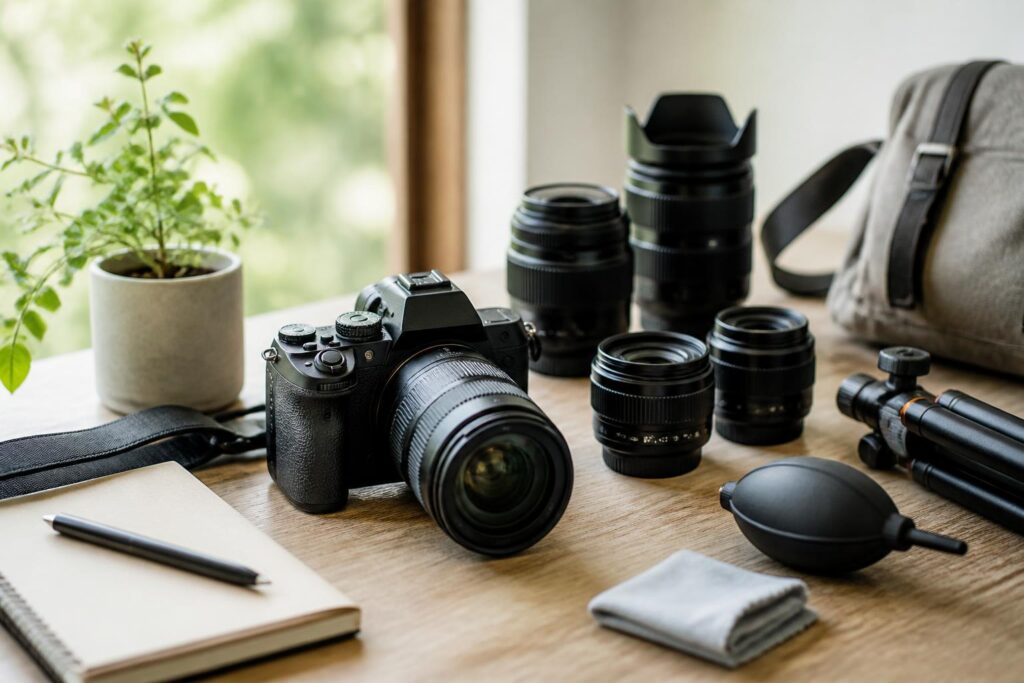
カメラのWi-Fi転送は、撮影した写真をその場でスマートフォンへ送りたい人に必要です。SNSへの投稿、家族や友人への共有、スマートフォンでのバックアップをすぐに行いたい場合は便利ですが、撮影後にパソコンへ取り込むだけなら必須ではありません。

カメラのWi-Fi転送が必要な人
次のいずれかに当てはまるなら、Wi-Fi転送の必要性は高いといえます。
- 撮った写真を外出先ですぐSNSに投稿したい
- スマートフォンへ送って、メッセージアプリで共有したい
- カメラを持って出かけ、パソコンを使わずに写真を整理したい
- 撮影後の写真をスマートフォンで確認したい
- カメラを離れた場所から操作したい
- 撮影データをスマートフォンやクラウドへ早めに保存したい
特に、旅行やイベントで撮った写真をその日のうちに共有したい場合は、メモリーカードを取り出さずに転送できる点が役立ちます。
Wi-Fi転送がなくても困りにくい人
一方で、写真をすぐに送る必要がなければ、Wi-Fi機能がなくても大きな問題にならない場合があります。
- 撮影後はパソコンで写真を整理・編集する
- 写真をSNSへ投稿することが少ない
- 撮影データをメモリーカードからカードリーダーで取り込める
- 写真の転送速度や画質を優先したい
- 動画や大量の写真を頻繁に移動する
この使い方なら、カードリーダーやUSBケーブルで取り込む方法でも対応できます。カメラのWi-Fi接続や専用アプリの操作が手間に感じる人は、無理にWi-Fi対応モデルを選ぶ必要はありません。
Wi-Fi転送でできること
スマートフォンへ写真や動画を送る
カメラとスマートフォンをWi-Fiで接続すると、カメラ内の写真や動画を専用アプリ経由でスマートフォンへ転送できます。転送後は、スマートフォンで編集したり、SNSやメッセージアプリで共有したりできます。
ただし、対応する画像形式、動画の長さ、転送時の画質、転送できる枚数はカメラやアプリによって異なります。RAW画像や大容量の動画は、スマートフォンへ送れない、または時間がかかることがあります。
スマートフォンをリモコンとして使う
対応機種では、スマートフォンの画面で構図を確認しながら、シャッターを切れる場合があります。集合写真、三脚を使った撮影、カメラに触れずに撮りたい場面で便利です。
この機能が使えるかどうかは、単にWi-Fi対応であるだけでなく、カメラと専用アプリがリモート撮影に対応しているかで決まります。
位置情報を写真に記録する
カメラや専用アプリによっては、スマートフォンの位置情報を利用して、撮影場所の情報を写真に記録できる場合があります。ただし、位置情報の記録にはスマートフォン側の設定やアプリの許可が必要です。
Wi-Fi転送の注意点
Wi-Fi転送は便利ですが、ケーブルやカードリーダーより常に速いとは限りません。特に高画素の写真や長時間の動画をまとめて送る場合は、転送に時間がかかり、カメラとスマートフォンの電池も消費します。
- 接続に専用アプリが必要な場合がある
- 初回接続時にペアリングや通信設定が必要になる
- 大容量データの転送には時間がかかる
- RAWや一部の動画形式に対応しないことがある
- スマートフォンの保存容量を消費する
- カメラの電池が減りやすくなる
- 機種変更後に再設定が必要になる場合がある
また、カメラのWi-Fi機能には、スマートフォンへの直接転送だけでなく、自宅の無線LANを経由するタイプや、クラウドへ自動送信するタイプもあります。同じ「Wi-Fi対応」でも、できることは製品ごとに違うため、購入前に確認が必要です。
Wi-Fi転送とほかの取り込み方法の違い
| 方法 | 向いている使い方 | 注意点 |
|---|---|---|
| Wi-Fi転送 | 外出先で写真をすぐ共有したい | 設定や転送に時間がかかる場合がある |
| USBケーブル | カメラとパソコンを直接つなぎたい | ケーブルが必要 |
| カードリーダー | 大量の写真をパソコンへ取り込みたい | 対応するカードリーダーが必要 |
| Bluetooth連携 | 低消費電力で接続や位置情報連携をしたい | 大量データの転送には向きにくい |
大量の写真や動画を定期的にパソコンへ移すなら、カードリーダーやUSB接続のほうが扱いやすいことがあります。反対に、少ない枚数をその場でスマートフォンへ送るなら、Wi-Fi転送が便利です。
自分に必要か判断する方法
購入前に、撮影後の写真をどのように使うかを基準に判断すると分かりやすくなります。
- 撮影した写真を、その場ですぐスマートフォンへ送りたいか考える。
- SNS投稿や家族への共有を外出先で行うか確認する。
- 写真や動画を大量に転送するか、少数だけ送るか整理する。
- 使用するカメラが専用アプリに対応しているか確認する。
- 転送できる画像形式、動画、画質、リモート撮影の対応状況を確認する。
「撮影後すぐにスマートフォンで使う」ならWi-Fi対応を優先し、「後でパソコンに取り込む」ならWi-Fiは必須ではありません。購入時は、Wi-Fi対応という表示だけで判断せず、自分が使いたい転送方法とファイル形式に対応しているかを確認してください。